
Microsoft 下载中心官方网站
微软官方软件、运行库、补丁和系统相关文件下载中心。
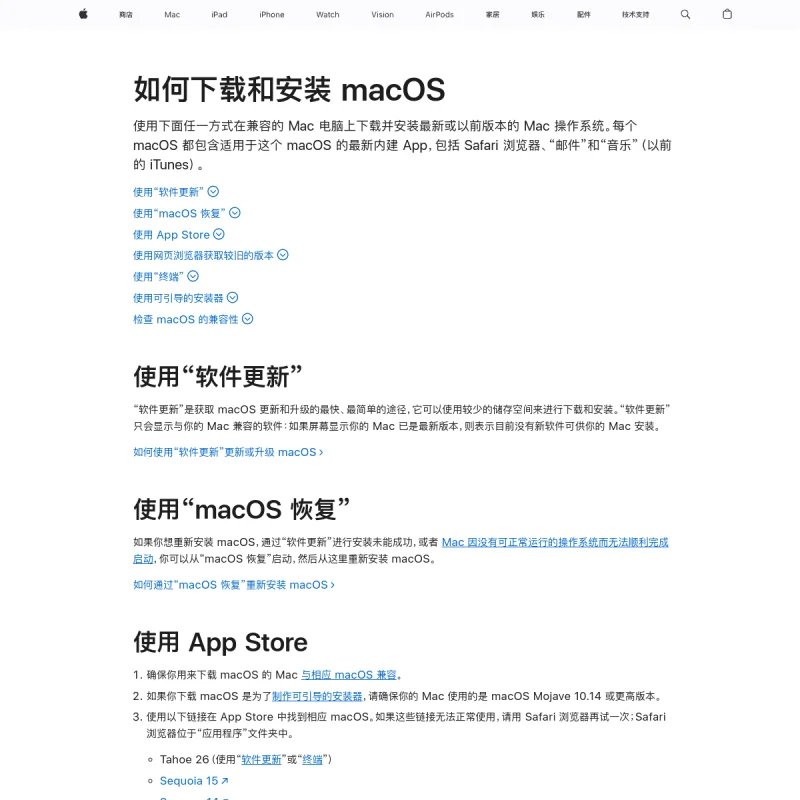
 macOS 官方下载指南 – 苹果官方正版macOS系统获取、升级与启动安装器制作
macOS 官方下载是苹果公司(Apple Inc.)官方技术支持门户(Apple Support)中针对 Mac 电脑操作系统的标准获取与重装指南。由于苹果对 macOS 系统的闭源特性与安全证书机制,网络上充斥着许多过期的、未签名的甚至植入恶意脚本的第三方 DMG 镜像,极易导致 Mac 机器出现启动锁死、内核崩溃或证书过期报错。Apple 官方通过这篇标准技术指南,为全球 Mac 用户指明了正版、受信任且获得苹果数字签名的官方 macOS 系统镜像标准下载通道。
苹果根据用户的不同使用情境与系统版本需求,提供了层级清晰的解决方案:
softwareupdate --fetch-full-installer --full-installer-version 指令,直接向苹果 CDN 服务器静默拉取指定版本、未被解包的完整官方原版 Install Assistant.pkg。createinstallmedia 工具制作支持 Intel 与 Apple Silicon(M1/M2/M3/M4)芯片的官方离线系统恢复启动介质。遵循苹果官方指南下载系统的决定性优势:
在根据官方指南下载系统前,用户需先确认自己的 Mac 机型(可在“关于本机”中查阅年份与处理器架构)。在进行重大版本跨代升级前,强烈建议使用苹果原生“时间机器”(Time Machine)对外置硬盘进行完整数据备份,并确保 Mac 拥有至少 25GB 至 40GB 以上的可用磁盘存储空间。
在 Mac 上打开“终端”(Terminal)应用程序;输入 softwareupdate --list-full-installers 查询当前苹果官方服务器开放下载的所有 macOS 版本;复制目标版本号,输入 softwareupdate --fetch-full-installer --full-installer-version 14.5(以实际版本为例)并回车;终端将显示从 Apple 官方高速 CDN 的下载进度百分比;下载完成后,“安装 macOS”应用将自动静默出现在“应用程序”(Applications)文件夹中。
Q:为什么在 Mac App Store 搜索旧版 macOS(如 Monterey)搜不到?
A:苹果为了推动生态向前演进,在 App Store 搜索框中默认隐藏了旧版系统。但通过本篇官方指南文档中提供的专属深层链接(Deep Link),点击后仍可正常唤起 App Store 并下载已验证的官方正版历史版本。
Q:如果 Mac 彻底无法开机进系统,如何重新安装官方 macOS?
A:无需预先下载镜像。如果是 Apple 芯片的 Mac,关机状态下按住电源键不松手直到出现“载入启动选项”,进入“选项 – 恢复”;如果是 Intel 芯片的 Mac,开机时按住 Command + Option + R 组合键,即可直接接入苹果全球网络恢复服务器,自动下载并重新安装与该 Mac 兼容的最新官方 macOS。
Q:制作 USB 启动盘时为什么会提示需要格式化为 Mac OS 扩展(日志式)?
A:这是苹果官方 createinstallmedia 启动引导工具的底层文件系统要求。制作启动盘前请务必使用“磁盘工具”将 U 盘抹掉为 GUID 分区图与“Mac OS 扩展(日志式)”,制作完成后会自动转换为可引导镜像。